按您的用途搭配
在已开放模板中选择靶形、部位和附靶,把需要的靶面组合看清楚。
TOPABEL · 让定制更简单
不用先准备完整图稿。从模板出发,组合靶面、配色与品牌 Logo,即时查看效果;再与 TOPABEL 团队沟通规格、包装和实物样品。
开始第一张定制 ↓TARGETS. MADE FOR YOU.
为靶场、经销商与品牌商,把设计沟通的第一步做得更直观:先自己选、自己看,再带着清晰的方案与我们继续完善。
在已开放模板中选择靶形、部位和附靶,把需要的靶面组合看清楚。
尝试配色、添加品牌 Logo,结合模板提供的文字、尺寸与纸材选项表达需求。
查看靶面、靶场与包装预览,在当前浏览器保存方案,再用预览截图与团队沟通。
自己动手,也可以让我们协助。了解 TOPABEL 定制与合作 ↗
从一个已开放的布局开始,边选边看效果,再将方案保存在当前浏览器。
初次进入默认显示英文。可在右上角语言菜单或「设置 → 语言」选择中文。中文版使用中文界面名称,并列出常用英文对照;英文版使用英文界面名称。
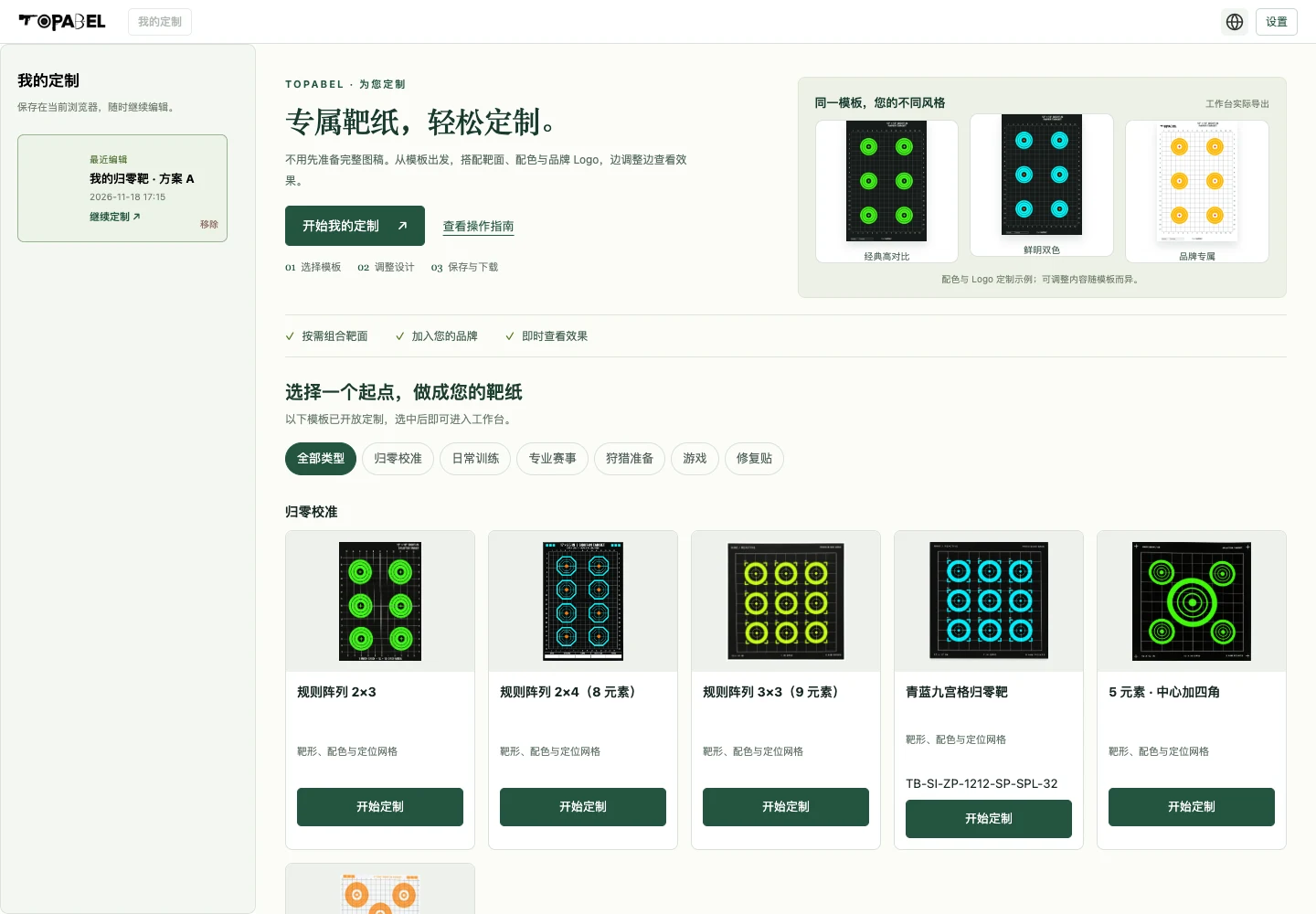
首页以「专属靶纸,轻松定制」介绍操作路径。三张示例来自同一模板的实际导出,展示不同配色与品牌 Logo;点击「开始我的定制」即可定位可用模板。
桌面版左侧是本机方案列表,右侧优先展示已开放模板,可按用途筛选。「更多类别 · 暂未开放」默认折叠;展开可查看其他类别,其中不可用的卡片不能进入。若某分类没有开放模板,可切换其他用途。
保存列表突出「最近编辑」的方案。点击卡片或「继续定制」重开,长列表可在列表内滚动;点击次要操作「移除」并确认后移除,误操作时立即使用「撤销移除」。首次使用时,列表会提示设计的保存位置。
手机端先显示品牌引导与模板;有保存方案时,「我的定制」出现在简化的首页引导之后,方便继续编辑。界面会随屏幕宽度调整布局。
可用范围以当前首页卡片为准。只有显示「开始定制」的入口可以进入工作台;保存的方案仅保留在当前浏览器。
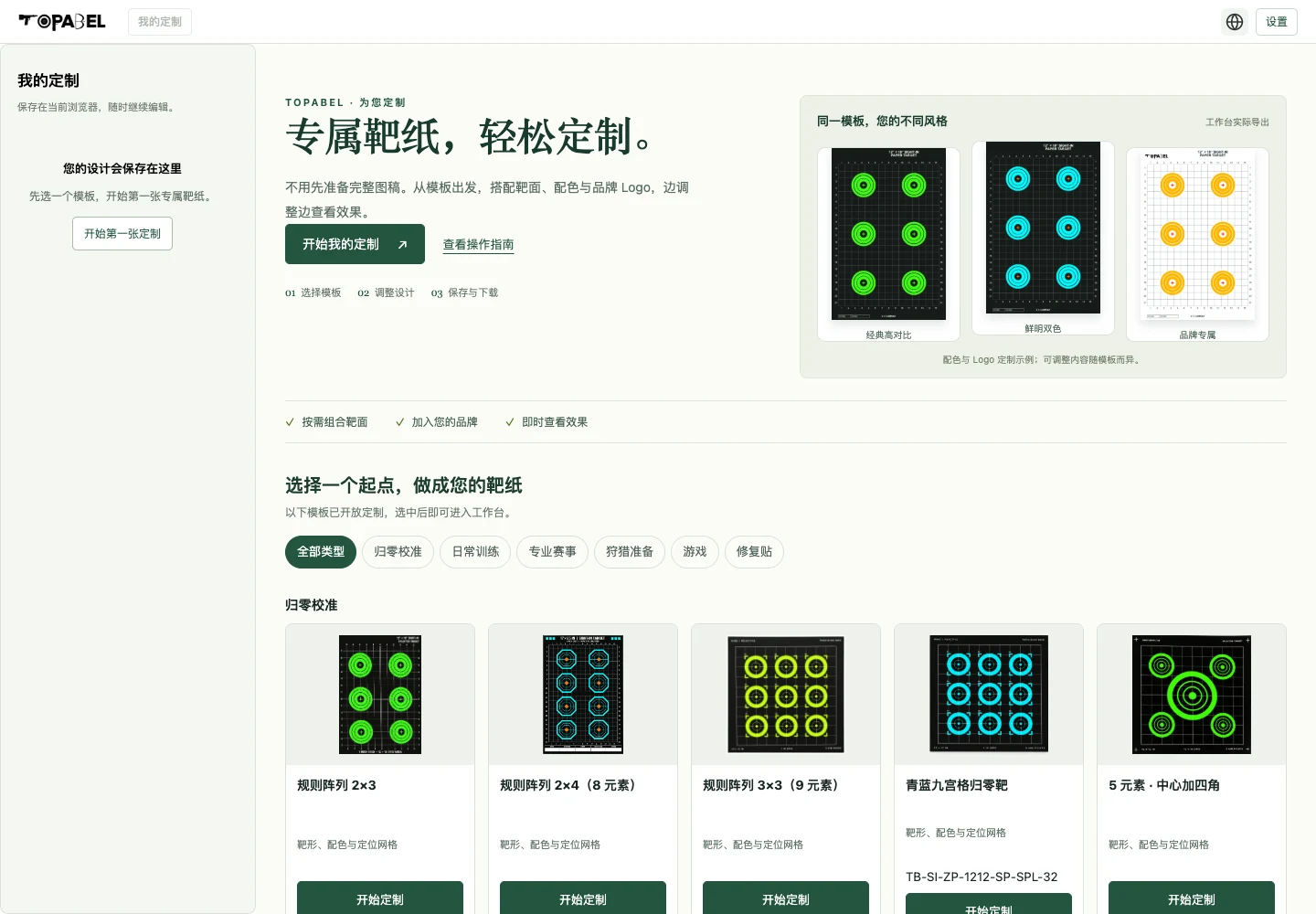
工作台顶部显示「我的定制 › 定制工作台」。点击「我的定制」返回入口页;当前方案标题在画布图片上方,右侧「靶纸名称」可编辑名称;设置和语言在右上角。
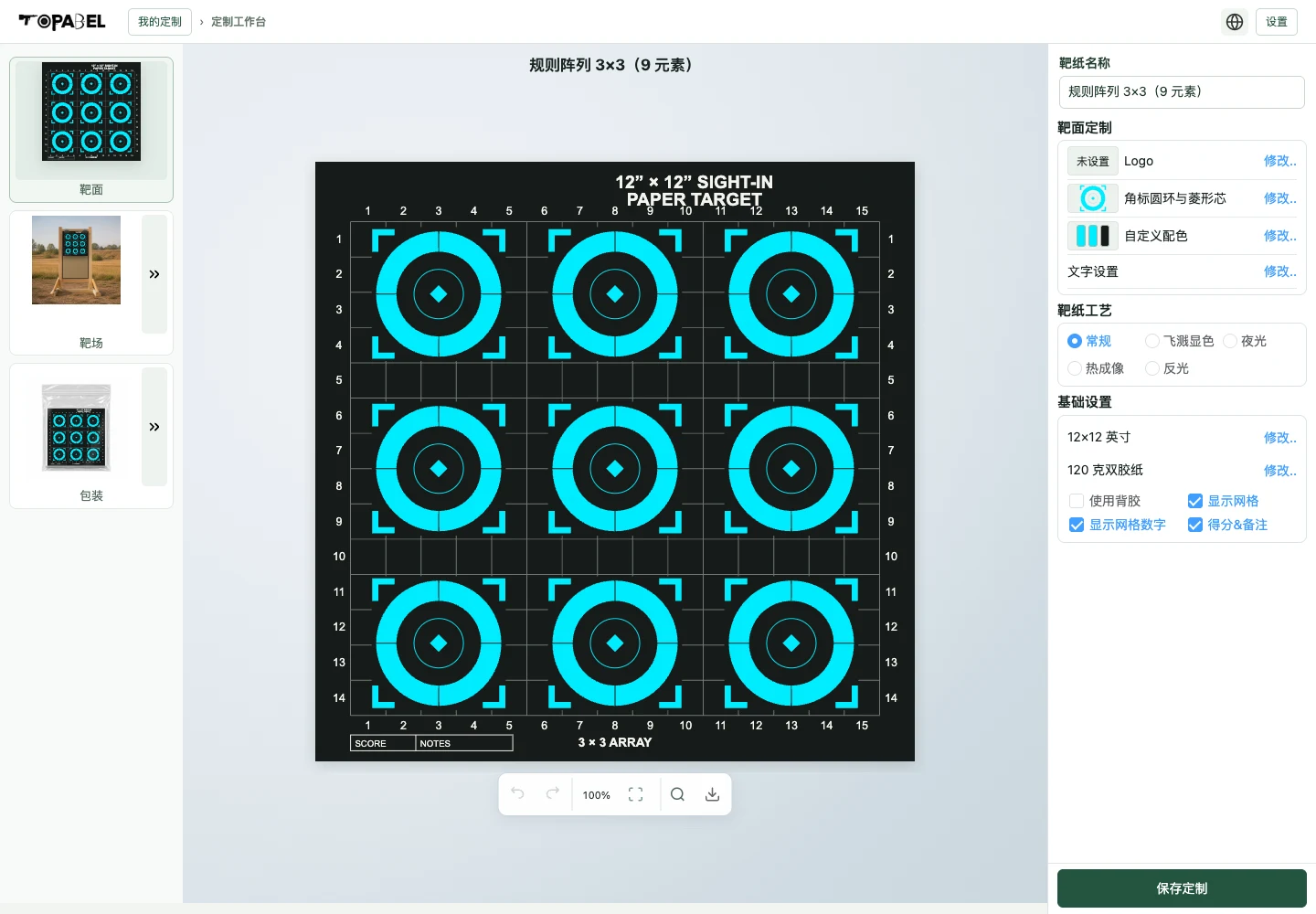
素材按原比例放置。纸幅或图形不兼容时,选项可能不可选或暂不列出。实际印刷请按约定尺寸打样,再用尺复核网格间距。
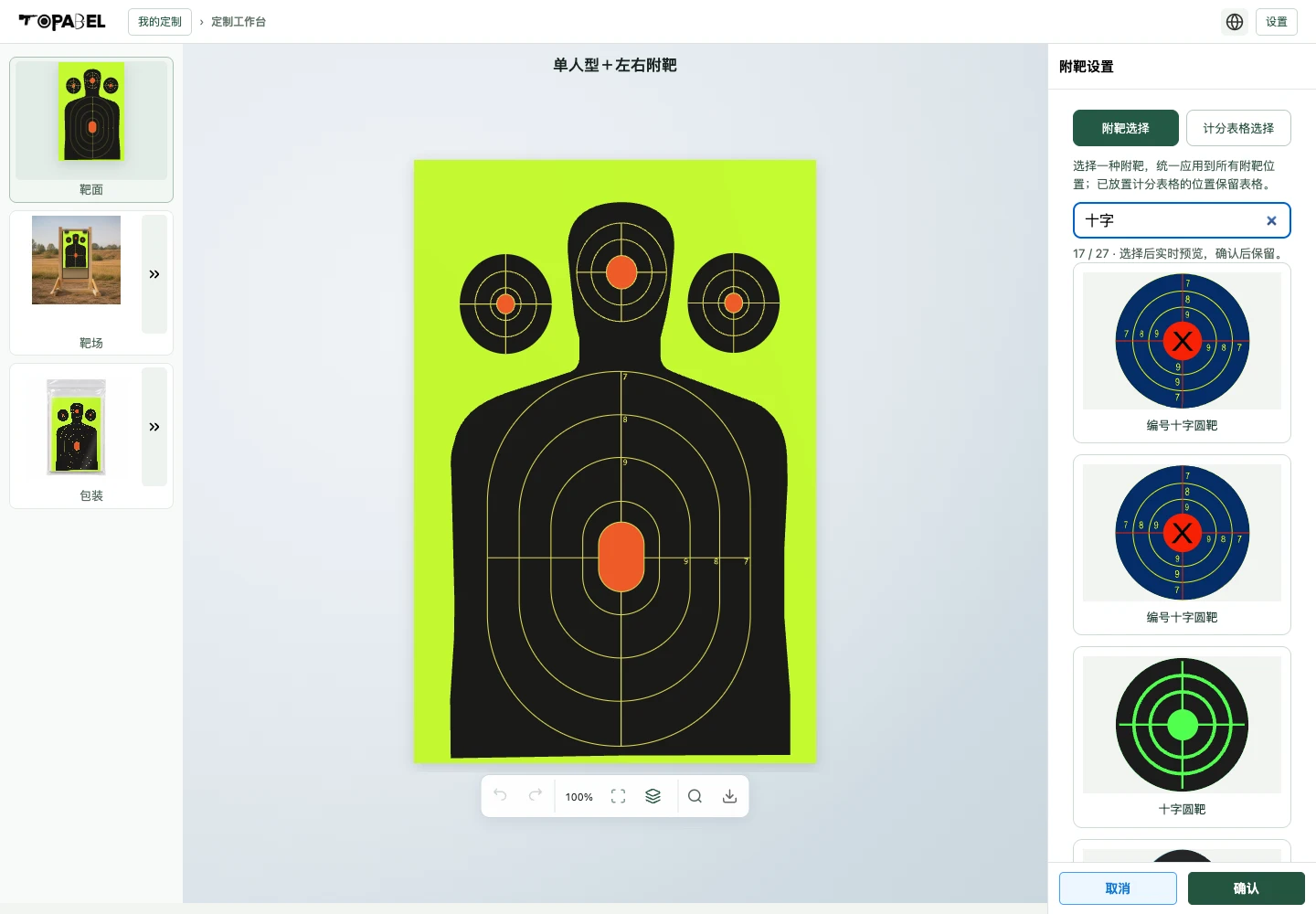
人型样式只改变轮廓,头部靶面和胸部靶面分别选择。新增圆肩、切角肩和低肩宽身轮廓,以及完整的圆环、菱形、胶囊和切角计分图案,可与兼容的现有素材组合。
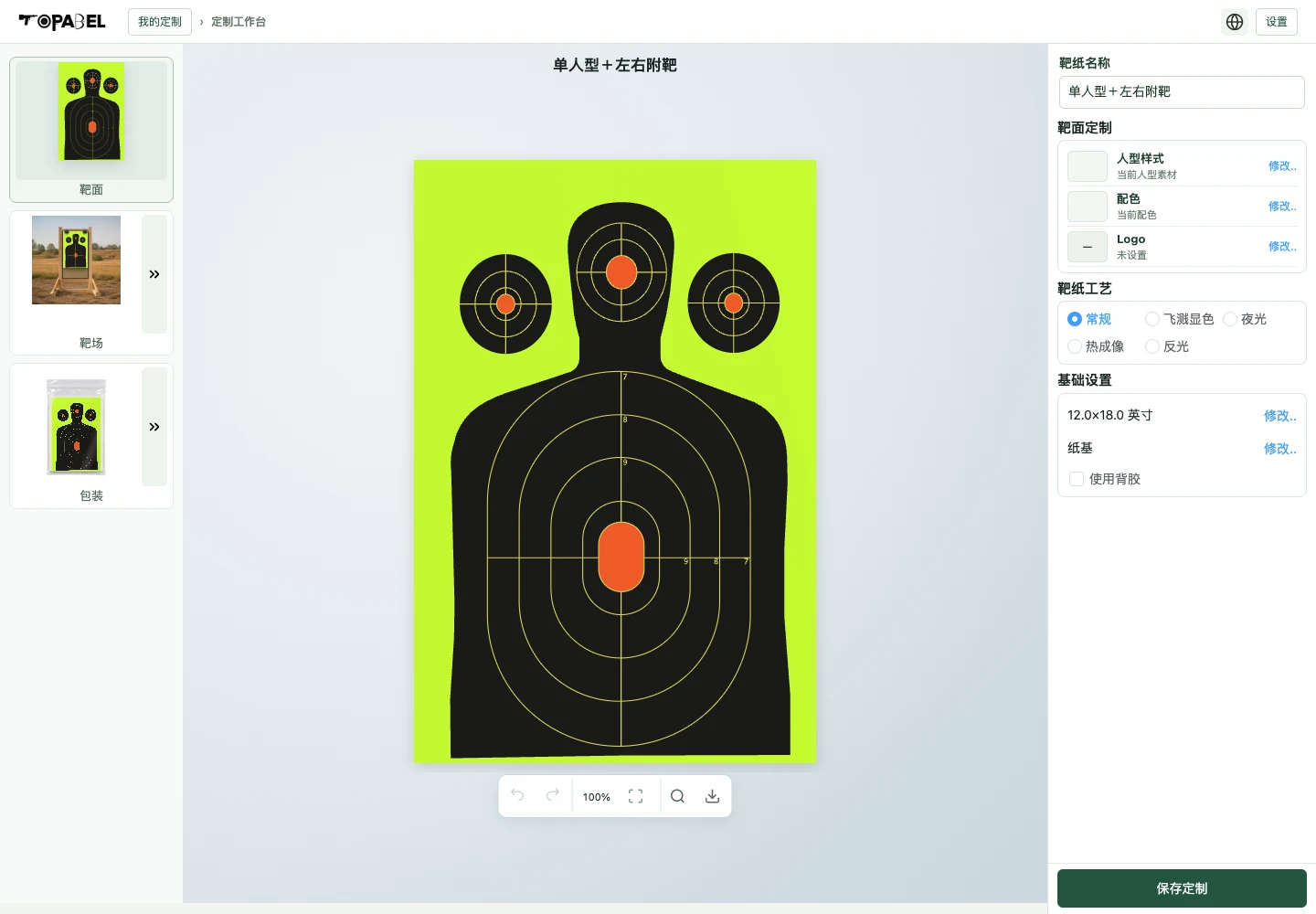
空间不足或与附靶、固定内容冲突的组合不会强行拉伸适配。没有相应区域的布局,不会提供相同部位选择。
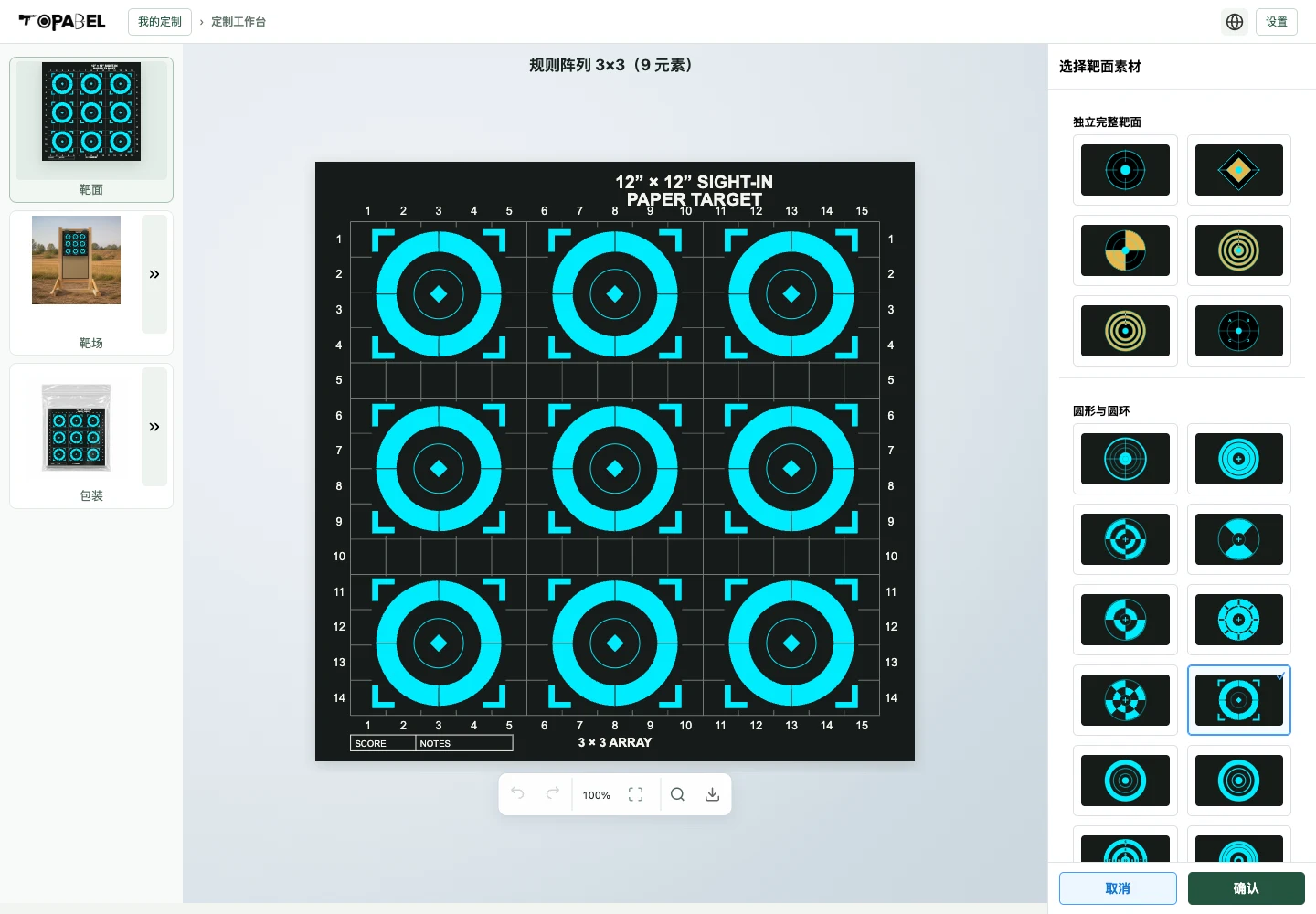
单环入口既保留可兼容搭配的靶心、靶环、辅助靶心、坐标线和补靶贴,也提供独立完整主靶面。请先区分正在选择的是完整主靶面还是原有部件。
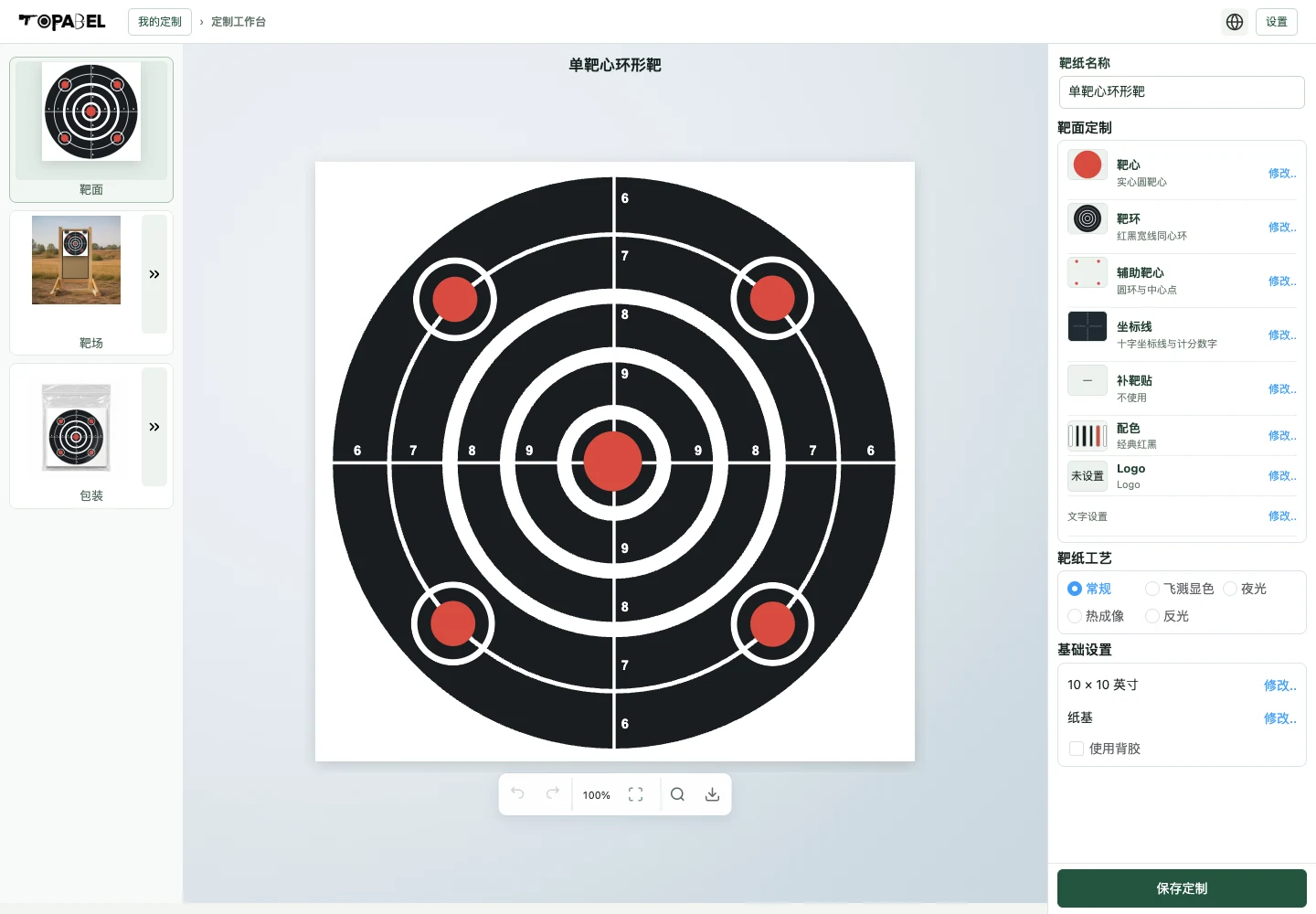
不同计分结构不能只按外形相似互换数字。某些原款暂不可适配,是为了避免拉伸圆环、保留错误分值或误用计量比例。
几何分区和动物分区统一在「分区散布靶」入口。依次选择分析靶面、中心瞄点、动物图案、测量网格、记录表格,无需把整张靶纸作为一张图片替换。
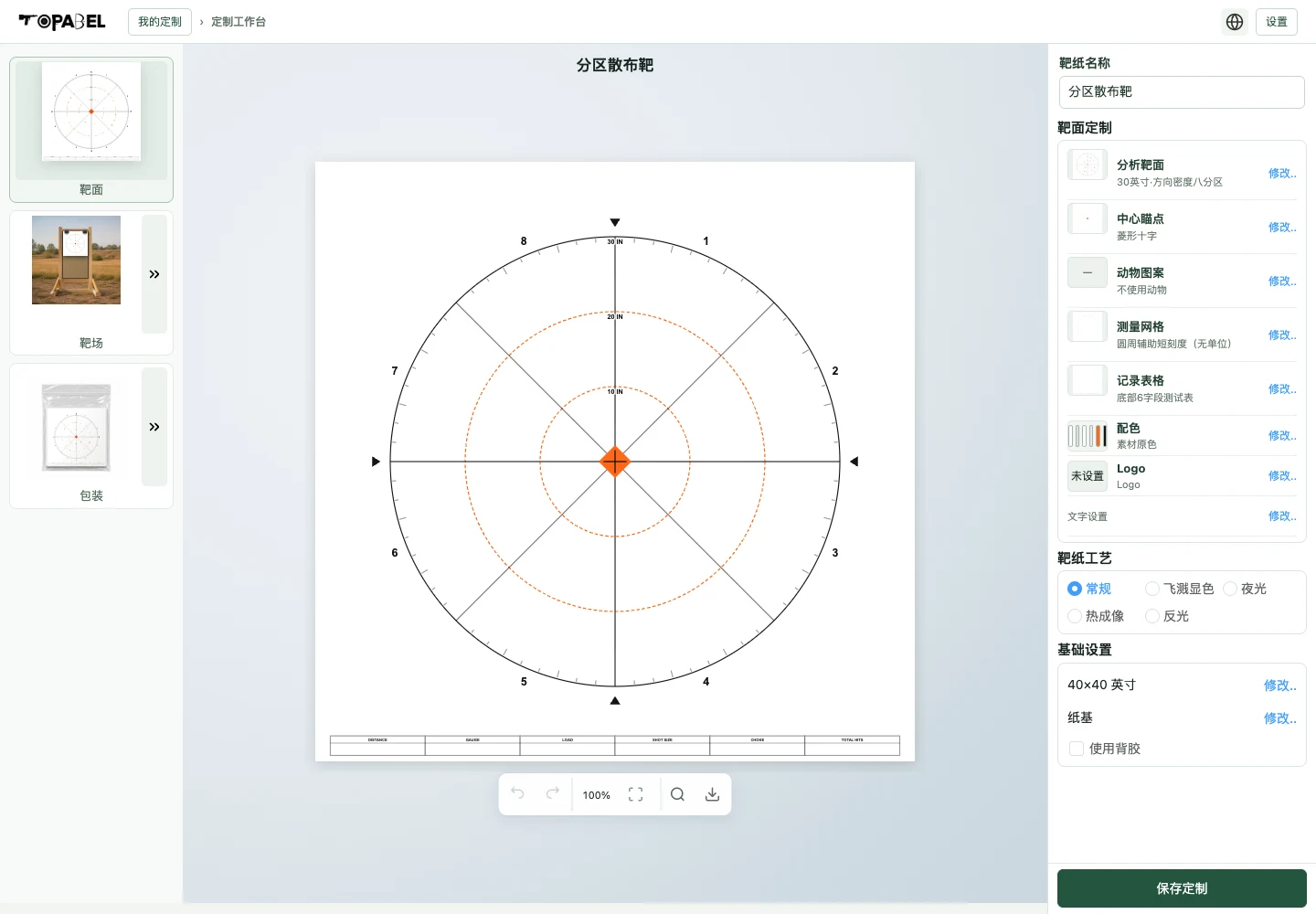
动物高亮区用于图案参照,不构成解剖、命中效果或实物性能验证。没有可确认清晰原稿的动物图案不会作为正式可选素材提供。
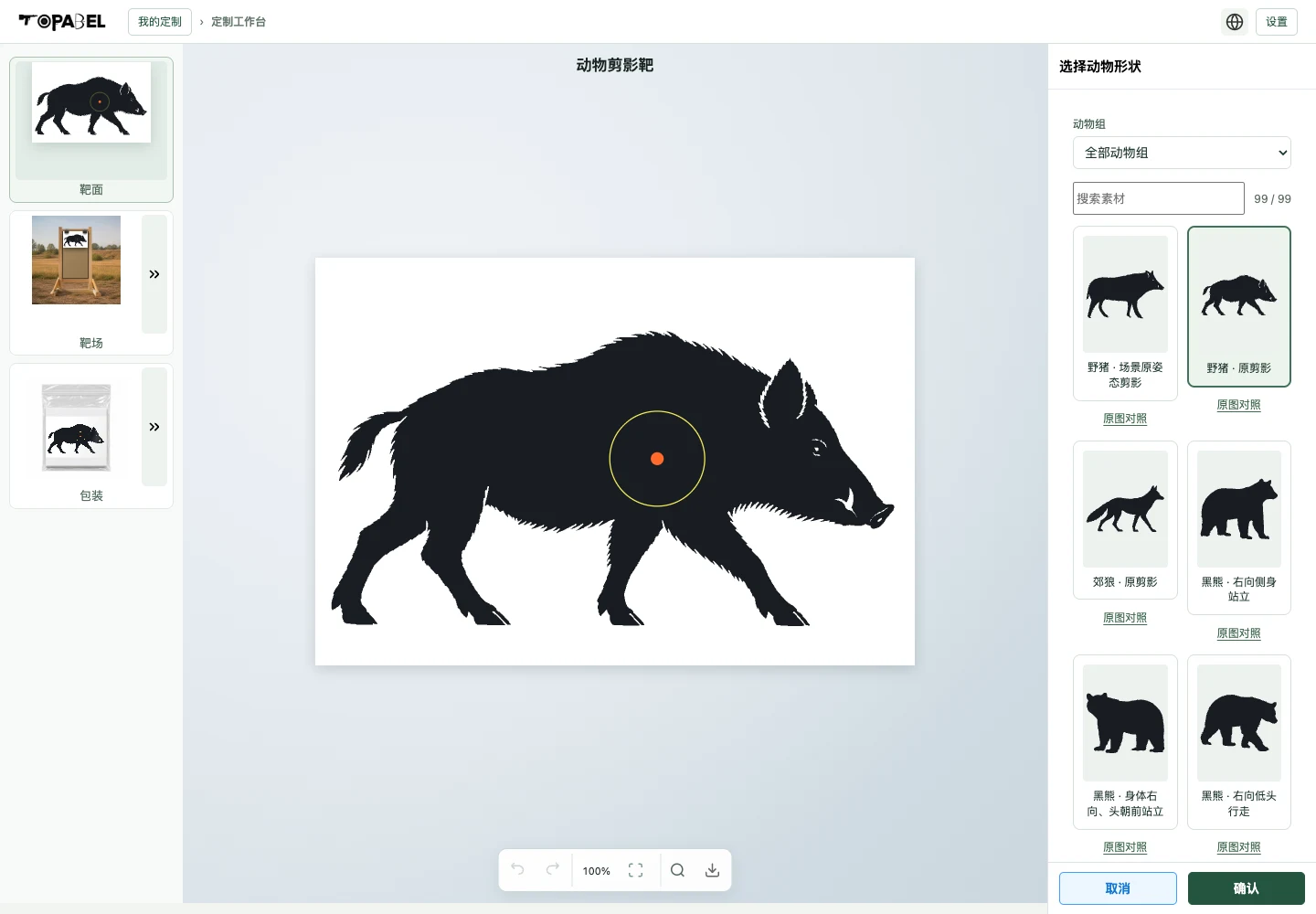
在「动物剪影靶」中,动物形状与完整靶心是两类独立素材。可在动物形状面板按动物组筛选或搜索,选择姿态后再更换靶心。
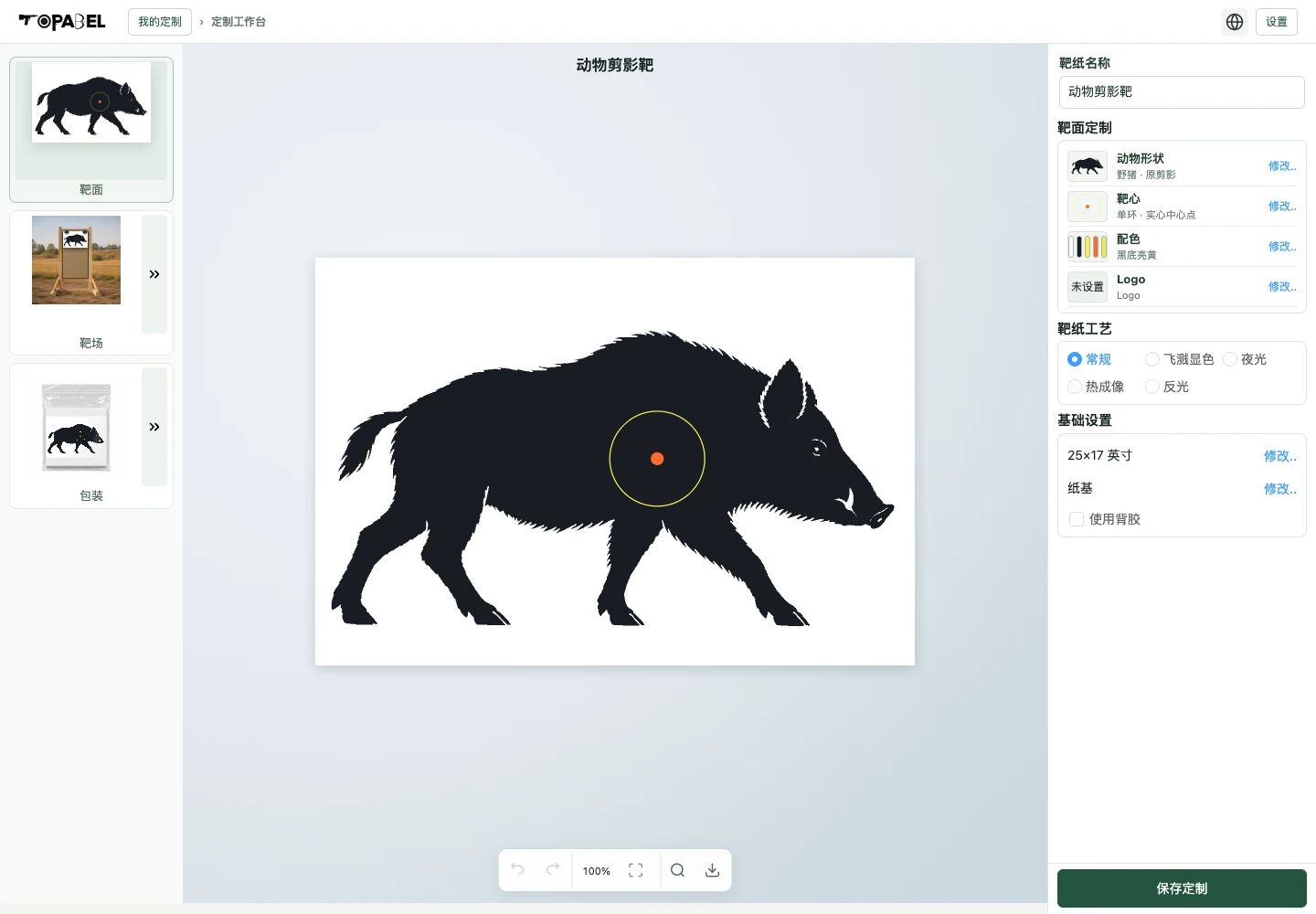
动物场景和分区动物的线描、写实图案不等同于剪影素材。遮挡或裁切的来源不会被自动补成完整动物;平滑剪影预览也不等同于生产刀模路径。
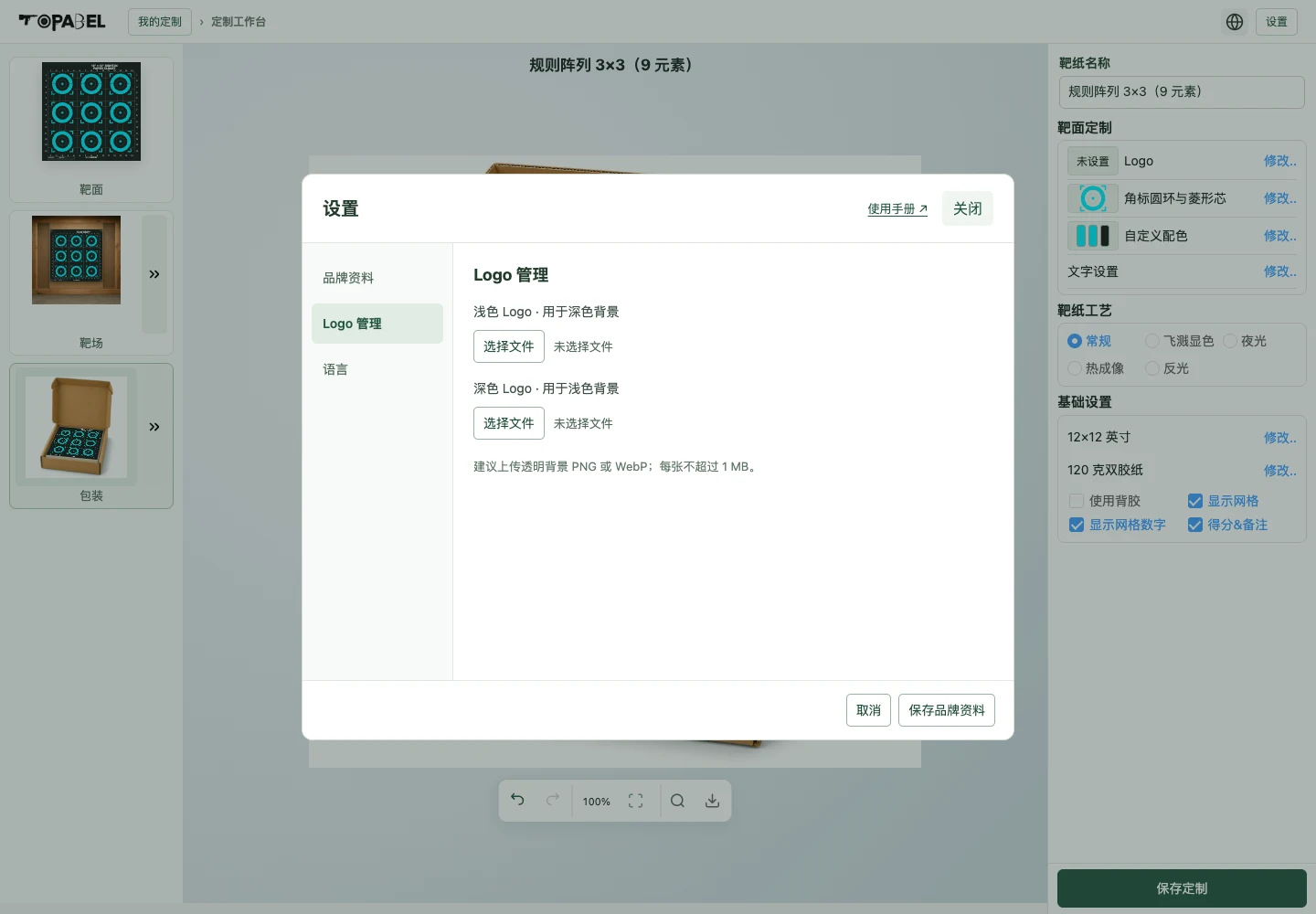
打开右上角「设置」,在「品牌资料」填写品牌名称,再切换「Logo 管理」上传浅色、深色两版 Logo,点击「保存品牌资料」。支持 PNG、JPEG、WebP;透明背景 PNG 或 WebP 更便于放置,每张不超过 1 MB。
新建设计会自动应用品牌资料中已保存的 Logo。使用品牌 Logo 时,系统根据放置区域的深浅适配版本。「调整当前 Logo」可展开上传、宽度和位置等选项。修改品牌资料不会批量更新已经保存的靶纸。
宽度百分比以纸幅宽度为参照。空间不足时,系统会缩小 Logo,并提示「实际…%(设定…%)」。可换位置、减少占位内容或选择更宽裕的布局,再看画布中的实际结果。
使用当前布局提供的文字选项设置文案、字体、字号或位置。在「基础设置」中点尺寸或纸材旁的「修改..」进行选择。需要背胶时勾选「使用背胶」。支持纸底配色的布局可另行调整纸底颜色。切换工艺后,重新检查可选纸材与背胶状态,以界面实际提供的选项为准。
在右侧「靶纸工艺」中选工艺,再点击左侧对应的效果图。下方四种特殊工艺都用同一款 3×3 归零阵列演示,SKU 为 TB-SI-ZP-1212-SP-SPL-32。可选参数随布局变化。
| 工艺 | 怎么操作 | 怎么看 |
|---|---|---|
| 常规 | 调整印刷配色与纸张,查看定制效果。 | 检查靶形、文字、Logo 与底色对比。 |
| 飞溅显色 | 选显色底色,打开「飞溅显色效果图」,用底部准星图标开启模拟射击,再点击预览靶纸。 | 命中处示意显露高对比底色;显色底色与靶面配色分别设置。 |
| 夜光 | 打开「暗处余辉效果图」,在右侧切换「受光后」「衰减后」。 | 表达蓄光后在暗处的余辉与衰减,不是持续自发照明。 |
| 热成像 | 打开「热成像效果图」,在右侧切换「白热」「黑热」或「铁红」观察色板,并按界面选项选择实现方式。 | 比较热像对比表达。色板改变观察显示,不等于改变发热方式。 |
| 反光 | 切换「白天」「夜晚照射」。 | 夜晚照射表示外部光源下的反光;无照明时不会自行发光。 |
这些画面是效果示意,不提供实测亮度、温度、余辉时长或材料性能保证。最终材料、覆盖范围与生产效果需结合实物确认。
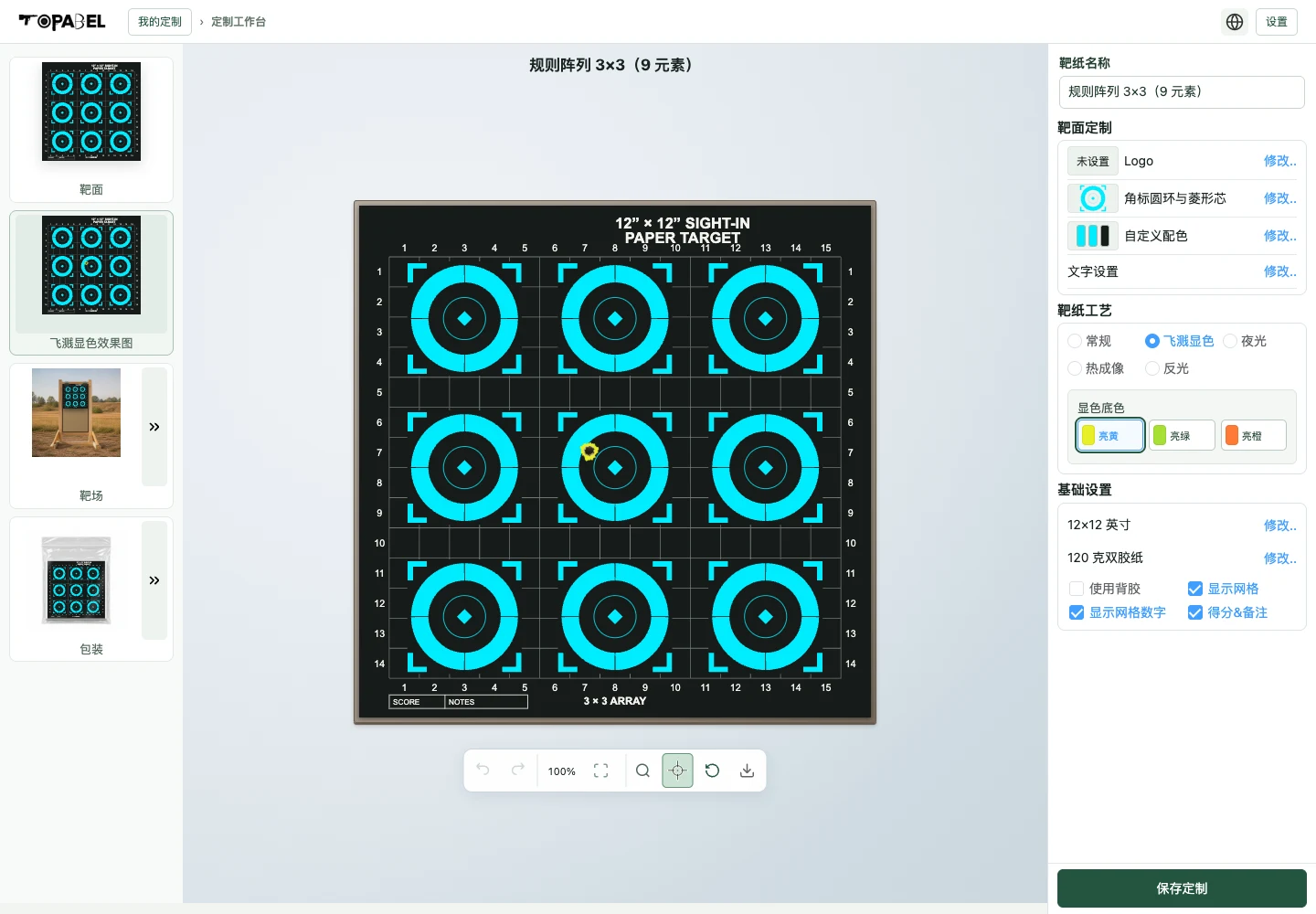
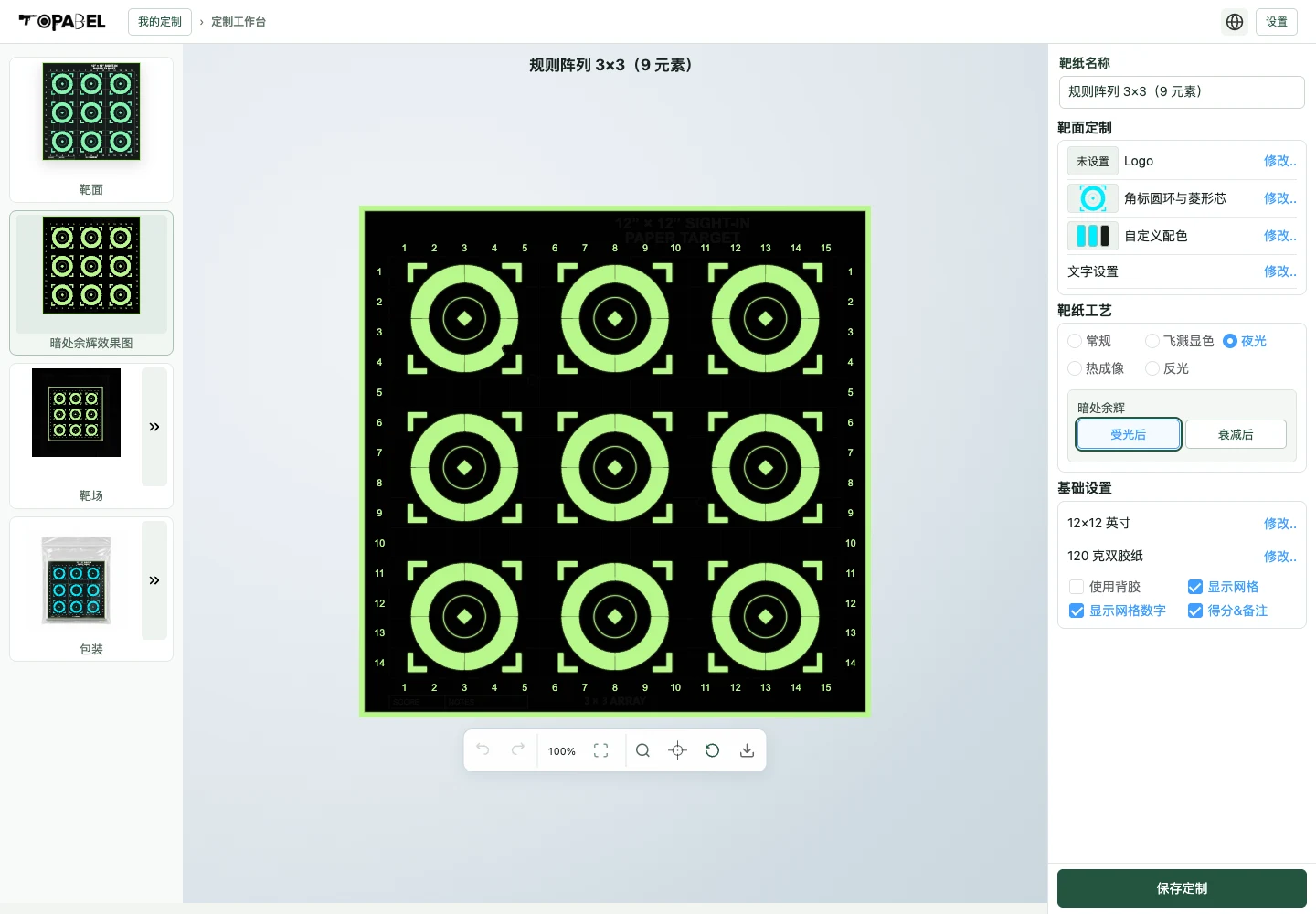
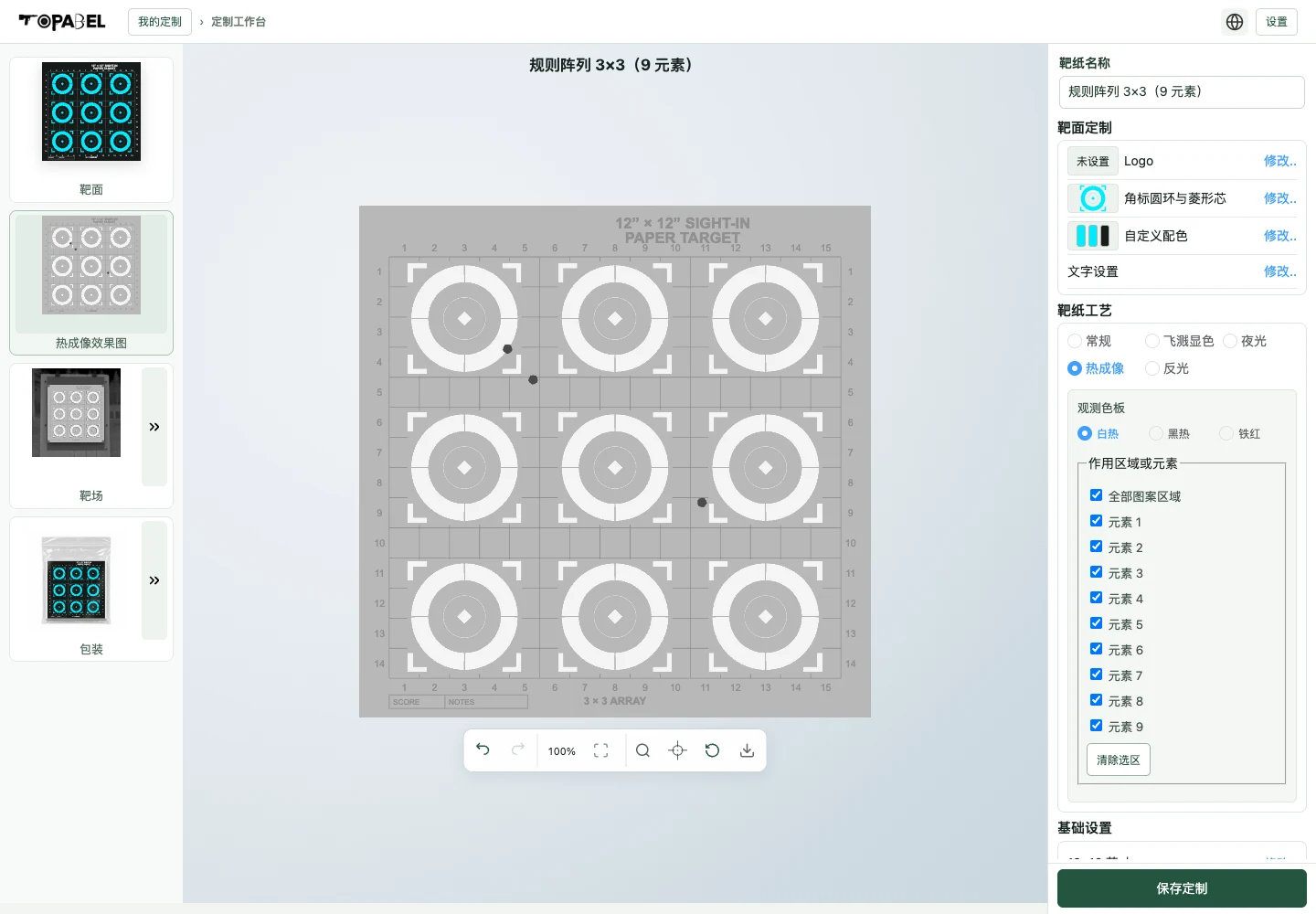
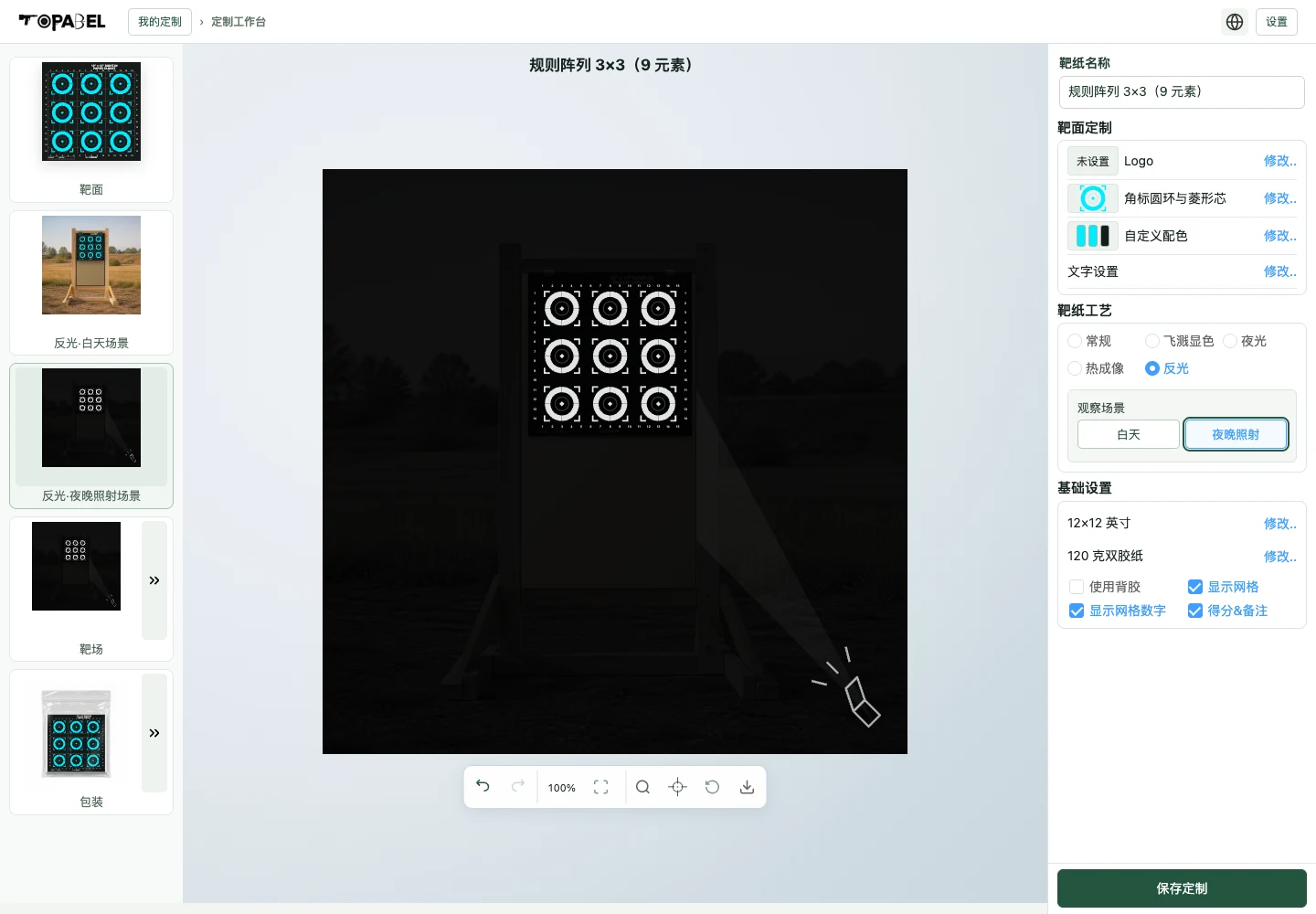
左侧预览列提供「靶面」「靶场」「包装」;选择特殊工艺后,还会显示对应效果图。点击缩略图切换中央大图,点击「靶面」返回设计本身。
画布底部工具栏提供撤销、重做、缩放、适应画布和放大镜。「靶面」预览的工具栏还有叠层图标「3D 分层」。进入「靶场」或支持模拟的工艺效果图时,可以使用准星和清除图标。访客的下载图标为禁用状态。在中央预览区滚动鼠标滚轮缩放,或使用 Ctrl / ⌘ 与加号、减号;点击「适应画布」恢复完整视图。触屏可使用双指缩放。
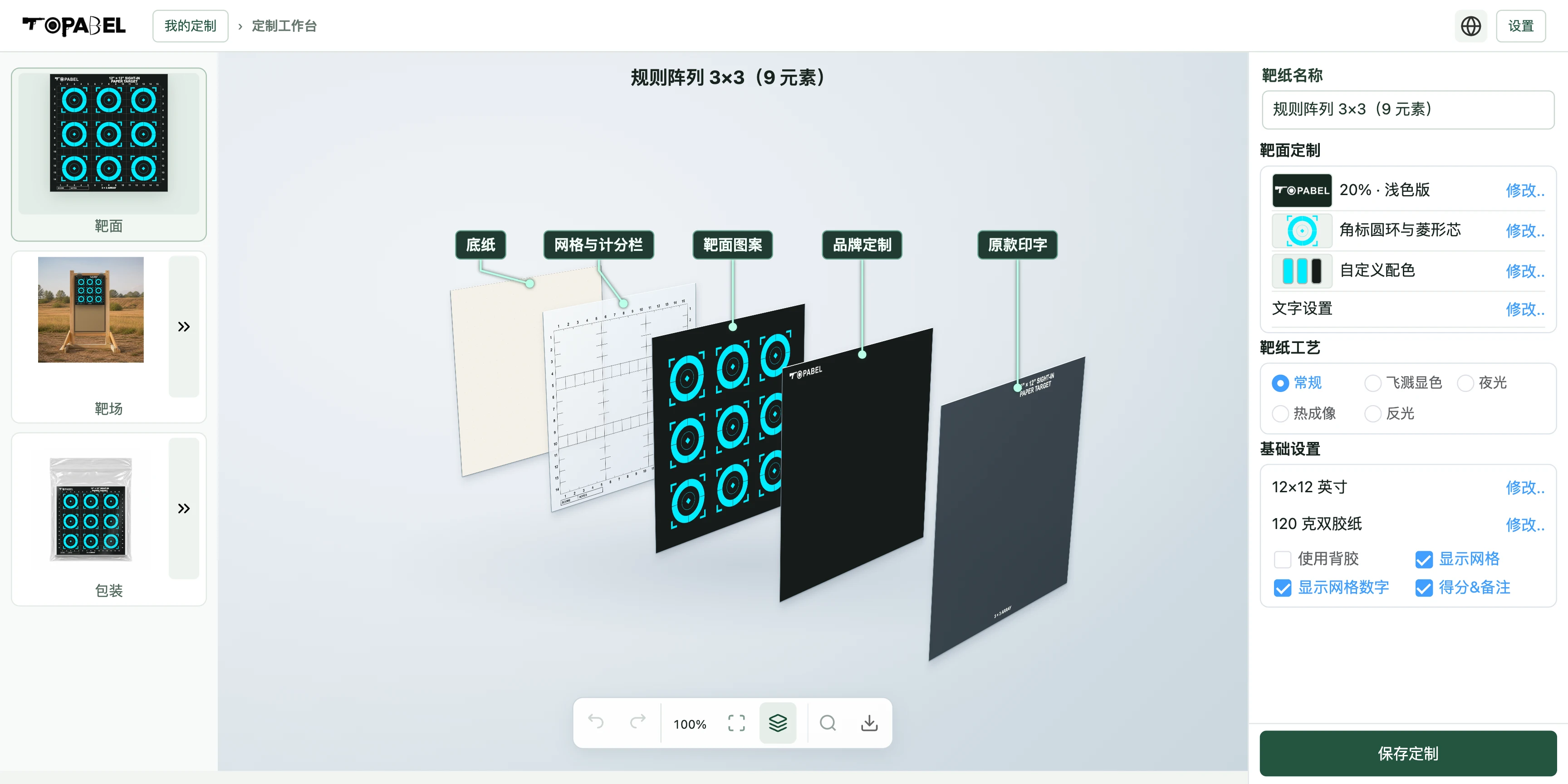
显示哪些图层取决于模板、当前设置和工艺。图层间距用于方便查看设计。
点击「靶场」旁的双箭头展开选择面板,切换「室外」「室内」,点击场景卡片预览,再点击「确定」保留;「取消」或 Esc 恢复之前选择。可选场景随工艺变化。
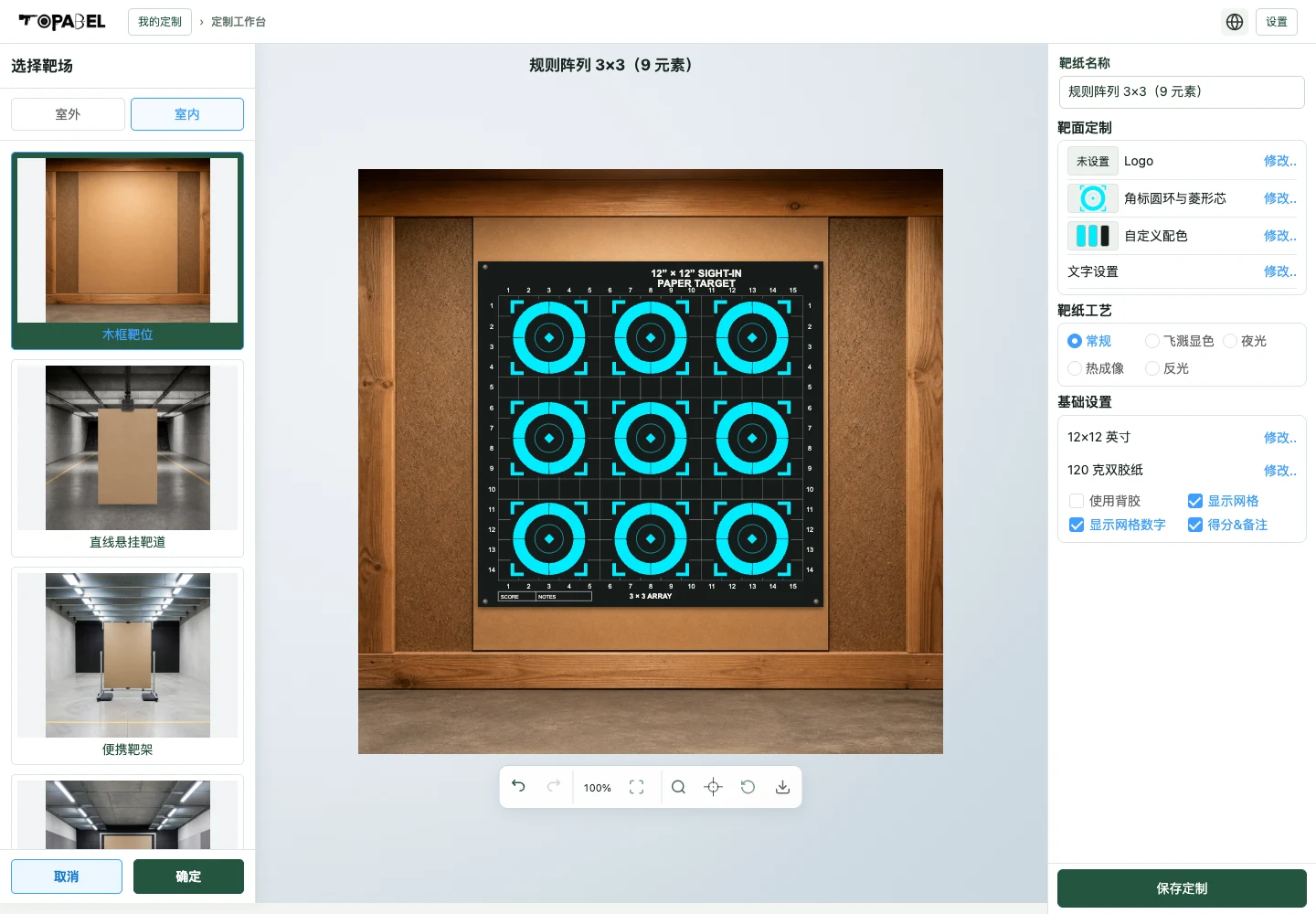
进入「靶场」或支持模拟的工艺效果图,点底部准星图标,再点预览中的靶纸添加模拟弹孔。点「清除弹孔」重置。要查看弹孔细节,点放大镜图标并移到弹孔上。启用放大镜会退出模拟射击状态,并保留已有弹孔。
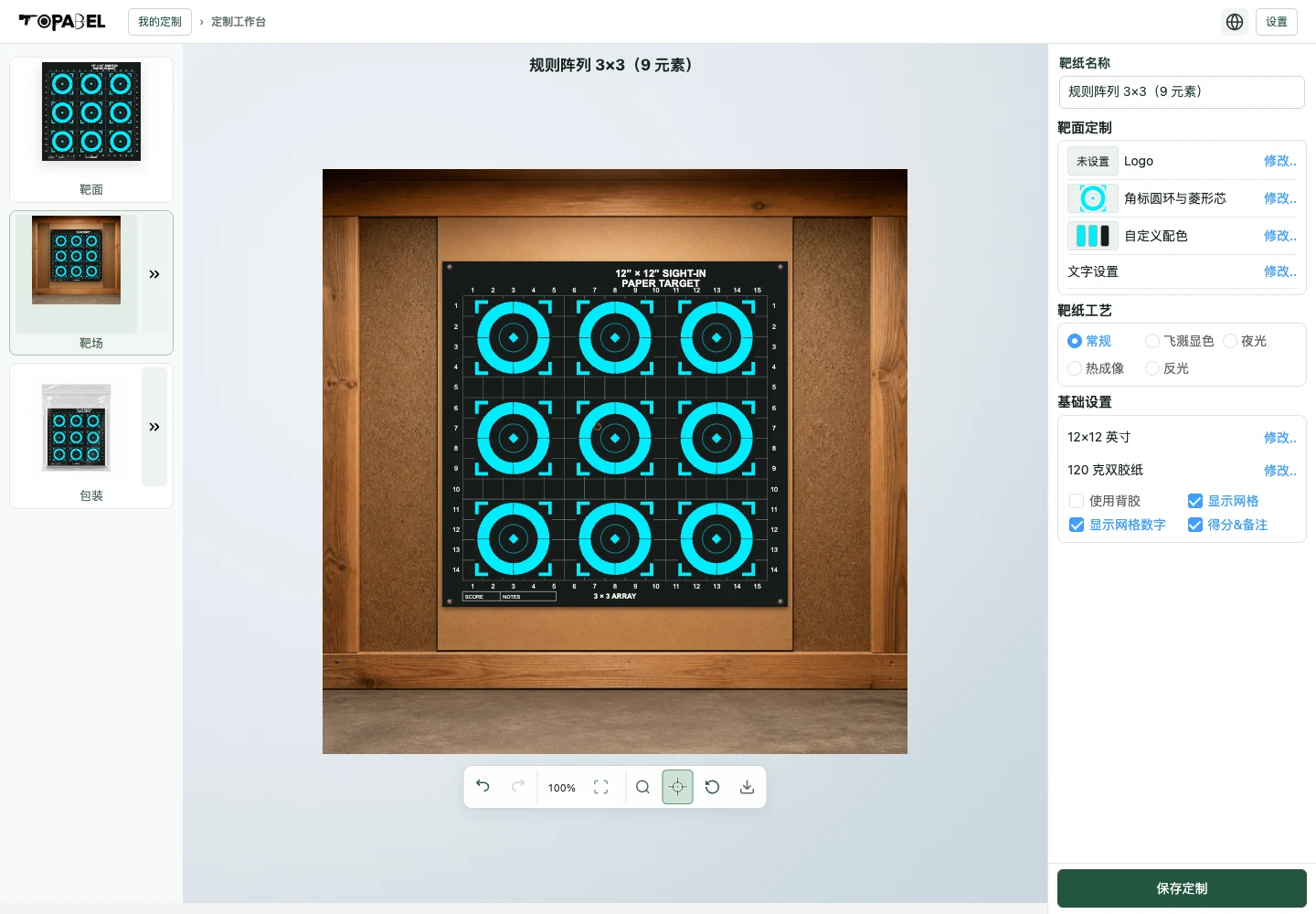
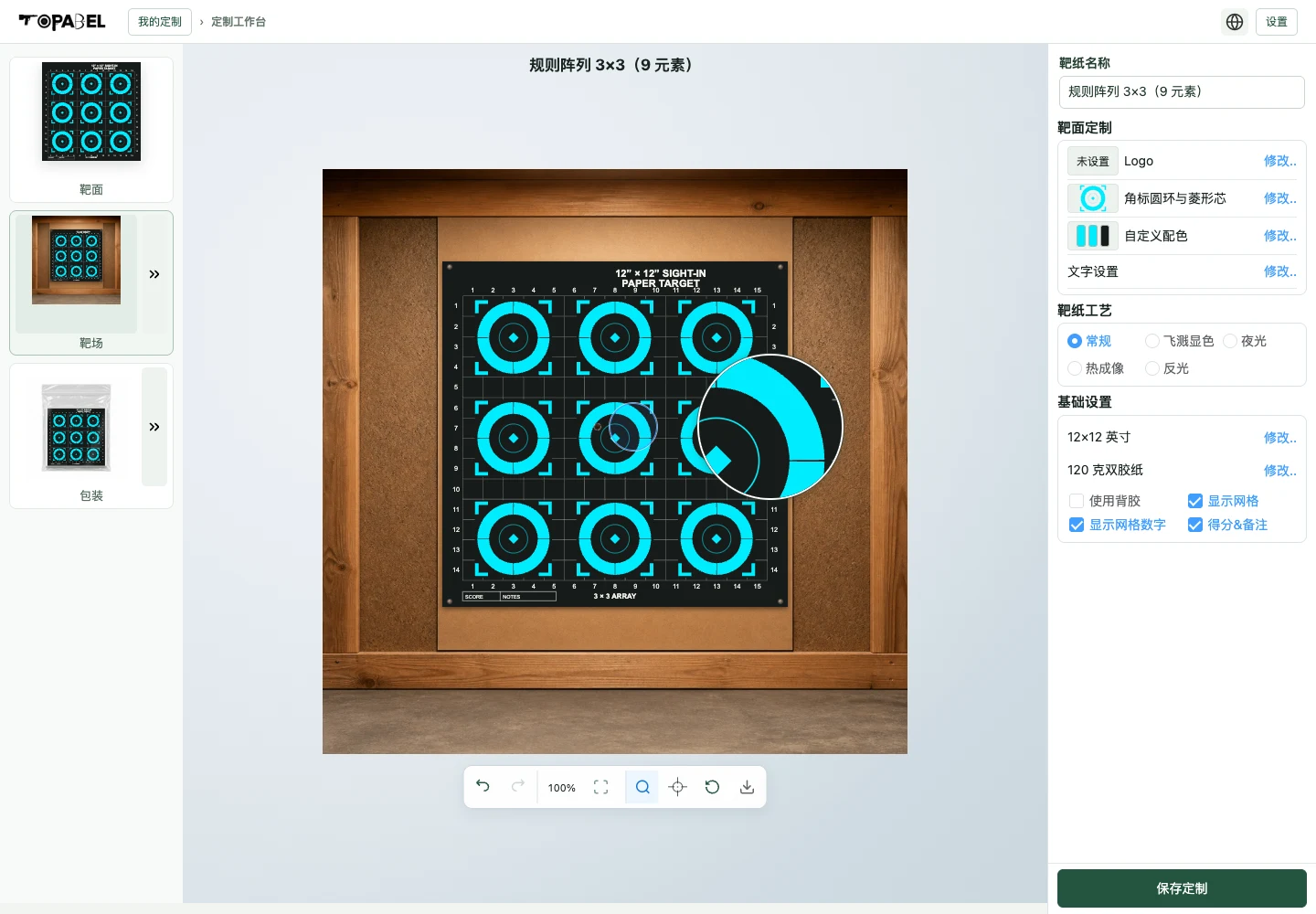
点击「包装」预览成品展示,或点击旁边的双箭头选择「标准 OPP 袋」「定制卡头袋」「定制邮寄盒」。选项实时预览,点击「确定」保留或「取消」还原。
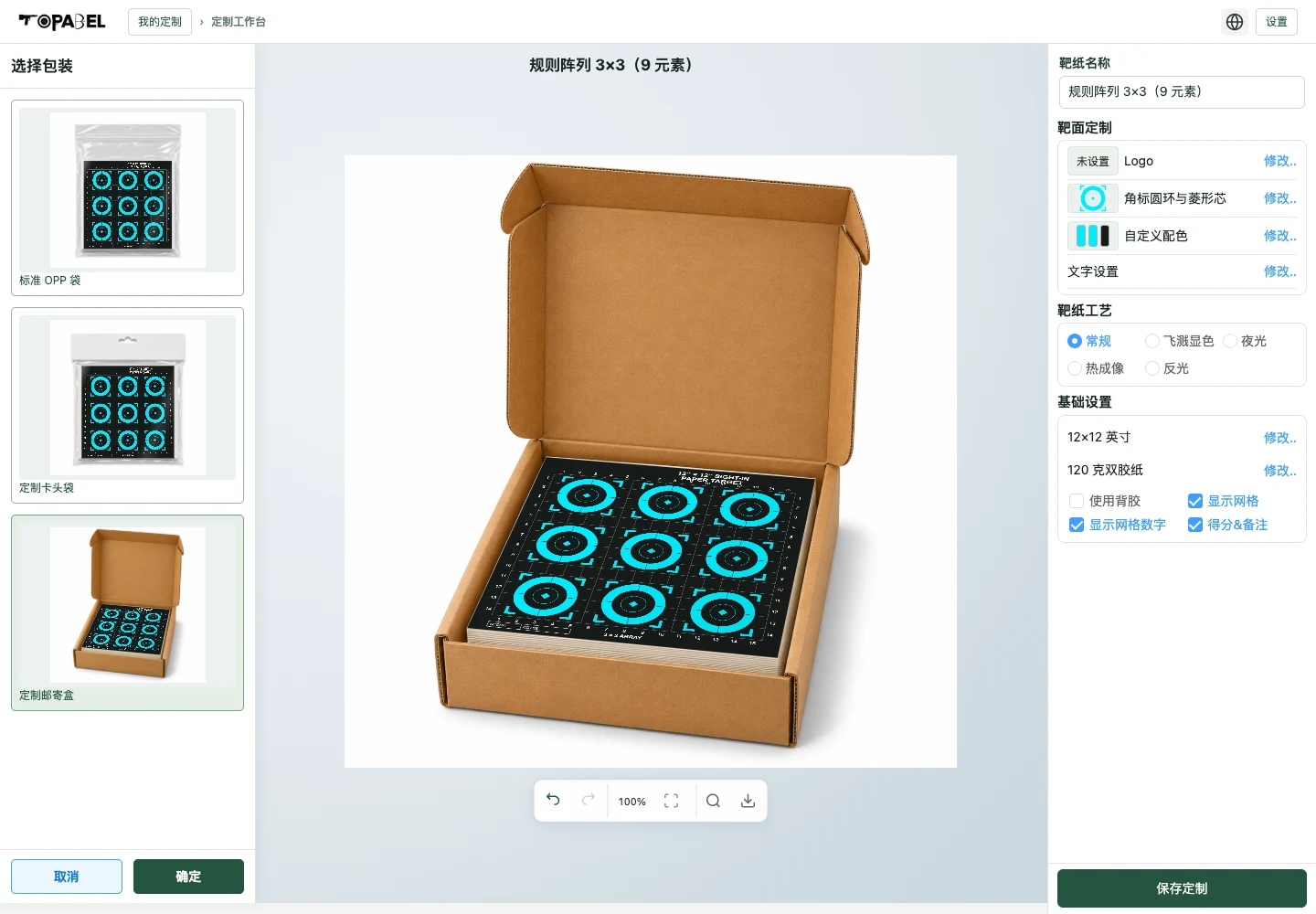
模拟弹孔、靶场和包装效果用于沟通方案。实际材料与生产规格请与 TOPABEL 确认。
访客不能下载靶纸图片。 注册并登录后才能下载。当前工作台尚未开放注册和登录入口,因此下载图标为禁用状态。访客仍可定制、预览,并在当前浏览器保存方案。
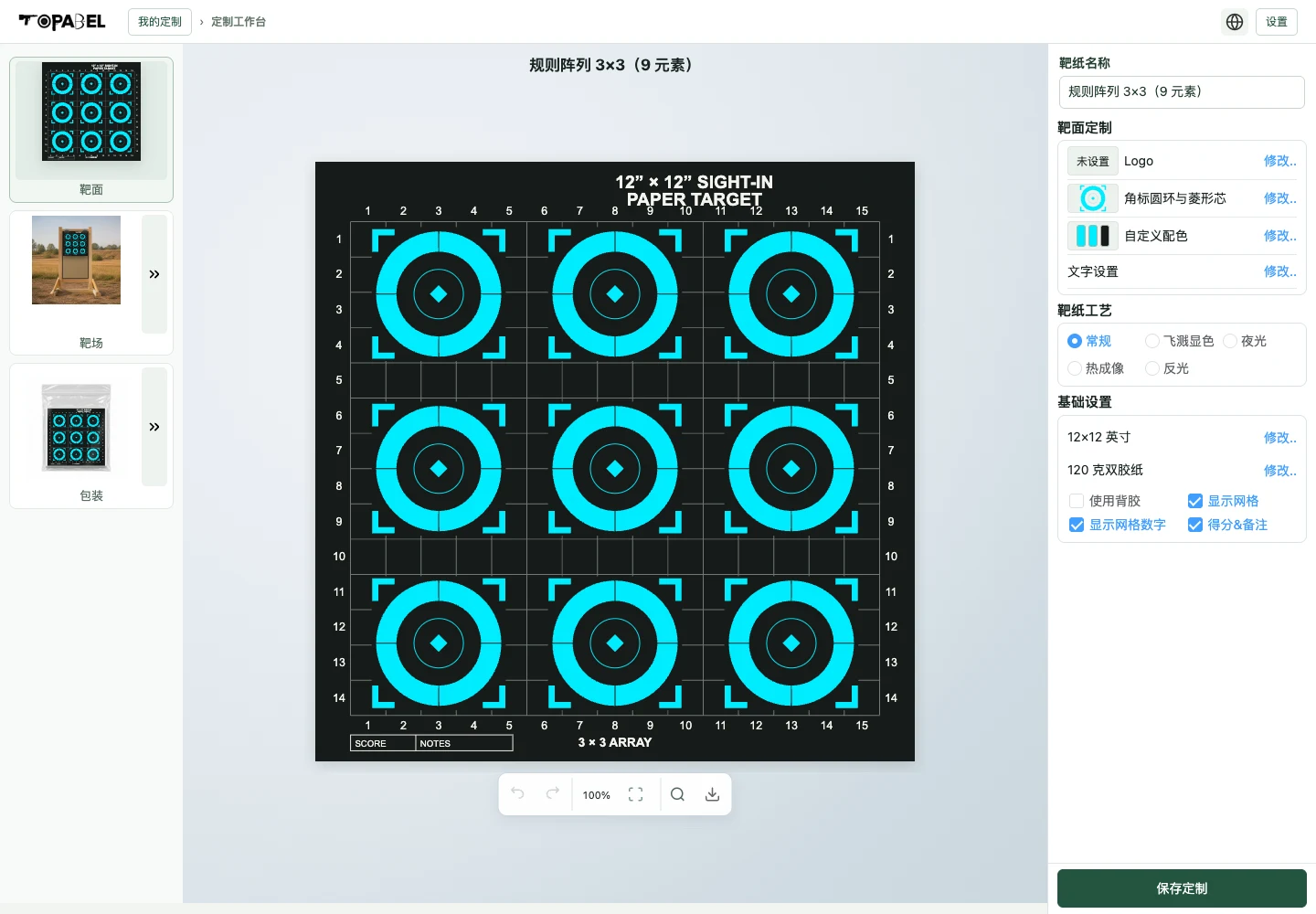
编辑过程中系统会尝试自动保留方案;重要节点仍建议点击「保存定制」并查看状态。若提示无法保存,请先保留当前页面,检查浏览器是否允许站点存储,再重试。也可以截取预览留作参考。
保存位置是当前设备、当前浏览器和当前站点。没有跨设备云同步。换浏览器、换设备、进入无痕窗口或清除站点数据后,可能找不到原方案。本地预览地址与正式站点也不共享方案。
在右上角语言菜单,或「设置 → 语言」中选择中文。语言会在当前浏览器保留;你输入的定制名称和文字不会自动翻译。
先确认仍在同一设备、同一浏览器、同一正式站点,并滚动左侧列表查看。无痕窗口或清除站点数据会影响本机保存;当前没有云端方案恢复入口。
只有显示「开始定制」的入口可用。「暂未开通定制」表示该类别尚未开放,请选择已开放布局。
检查深浅两版品牌 Logo,展开「调整当前 Logo」更换位置或宽度,并阅读实际宽度提示。空间不足时可更换布局。透明图片的留白也会影响图案看起来的大小。
首次打开需要加载素材,请等待并检查网络。不要连续重复点击。必要时刷新页面,再从「我的定制」打开已保存方案;保存前确认主画布已完整加载。
确认移除后立即点击列表上方的「撤销移除」。请在当前页面及时操作,不把它当成长期回收站。
检查对应部位颜色与背景的明暗对比,同时查看主画布和缩略图;优先使用配色方案,再逐项微调。
先确认当前布局提供相应区域。比例、计量单位、计分结构或占位内容不兼容时,素材可能不可选或暂不列出。单环完整主靶面还需先移除辅助靶心和补靶贴;请以当前面板提供的兼容选项为准。请选择兼容素材,不要通过拉伸或改掉单位文字来强行适配。
用放大镜在画布上检查数字、细线和图案边缘。低清图片放大后不会增加细节。大幅印刷、刀模和特殊工艺需确认原稿和实物样品。
在归零阵列中,「显示网格」的间距为 1 个版面单位,「显示网格数字」只改变标注。若单靶心环形或分区散布模板提供测量网格,请按对应布局检查单位和间距。实际印刷请以打样实测为准。
我的定制 / My customizations · 开始定制 / Start customizing · 定制工作台 / Design workbench · 修改.. / Edit · 确认/确定 / Confirm · 取消 / Cancel · 保存定制 / Save customization · 继续定制 / Continue editing · 基础设置 / Basic settings · 显示网格 / Show grid · 显示网格数字 / Show grid numbers · 设置 / Settings · 品牌资料 / Brand profile · Logo 管理 / Logo management · 靶面 / Target · 靶场 / Range · 包装 / Packaging · 模拟射击 / Simulate shots · 开启模拟射击 / Enable simulated shooting · 关闭模拟射击 / Disable simulated shooting · 清除弹孔 / Clear bullet holes · 下载靶纸图片 / Download target image · 页底记录表 / Bottom record table · 暂未开通定制 / Not yet available
工具帮您把想法表达清楚,TOPABEL 团队与您继续完成定制。
本机保存不会自动把方案发给 TOPABEL。请在邮件中附上预览截图或参考图。预览用于沟通设计,最终印刷、材料与表面效果通过实物样品确认。
quote@topabel.com · 请在常用邮箱中附上方案图片。